Installation automatique sur votre hébergement Infomaniak

Je vous conseil la marche à suivre d’Infomaniak qui est succincte mais très clair:

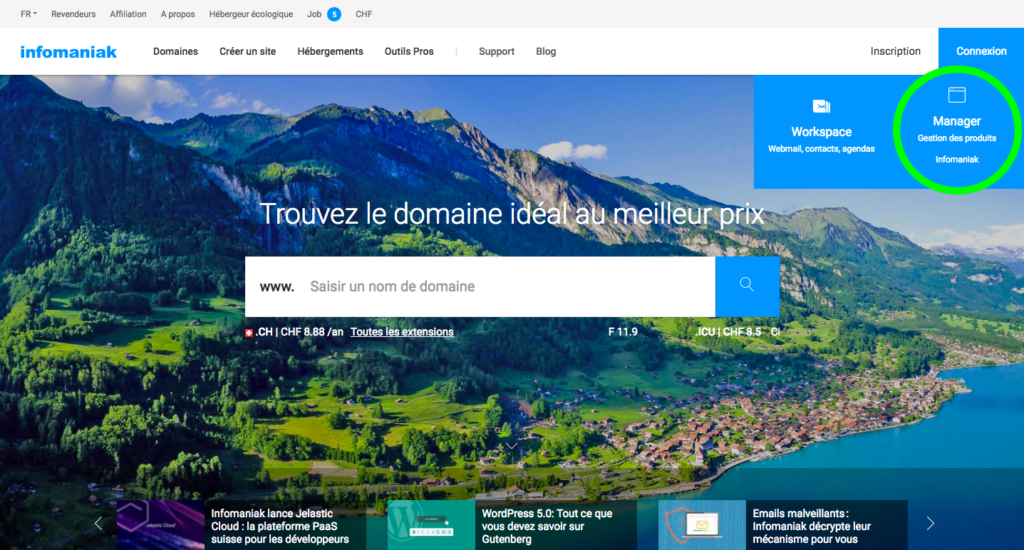
  1. ouvrir le Manager (manager.infomaniak.com)
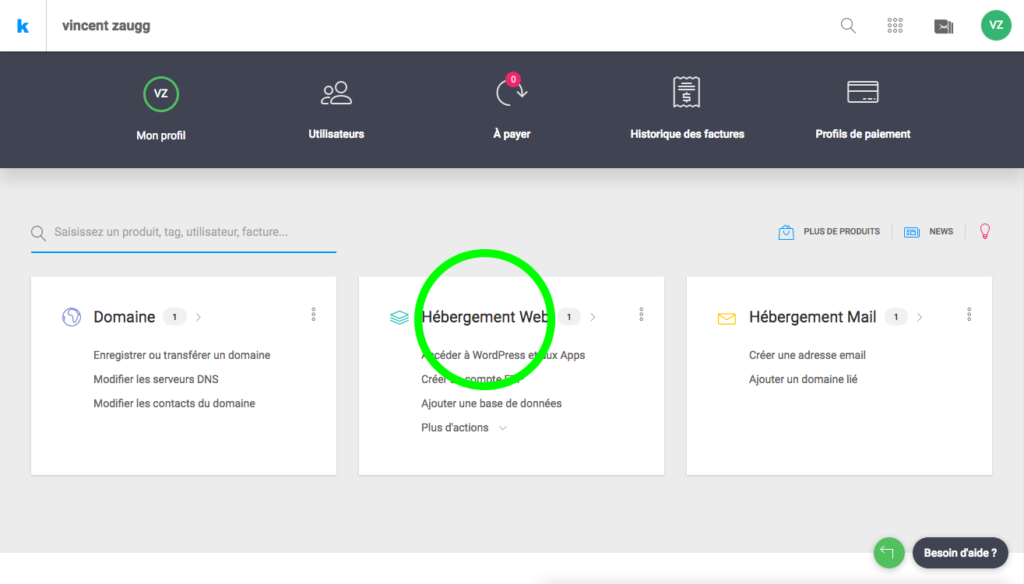
  2. aller dans Hébergement Web
  3. cliquer sur l’hébergement/le nom de domaine concerné
  4. dans le menu latéral gauche cliquer sur Mes Sites
  5. cliquer sur WordPress & Apps
  6. cliquer sur + Nouvelle application
  7. choisir WordPress et cliquer sur Installer

Deux types d’installation s’offrent à vous: facile et avancée pour personnaliser un peu plus votre utilisation de WordPress.

Vous devrez dans tous les cas choisir le site sur lequel installer l’application (via un menu déroulant reprenant les sites présents au sein de votre hébergement) ainsi qu’un nom d’utilisateur (identifiant) et un mot de passe qui vous serviront à vous connecter dans le tableau de bord WordPress (en savoir plus: https://faq.infomaniak.com/2275).
https://www.infomaniak.com/fr/support/faq/1931/mon-site-wordpress-installer-un-nouveau-site-wordpress

Création du Thème de base

Afin de ne pas partir de zéro: télécharger le starter thems  » _s  » :

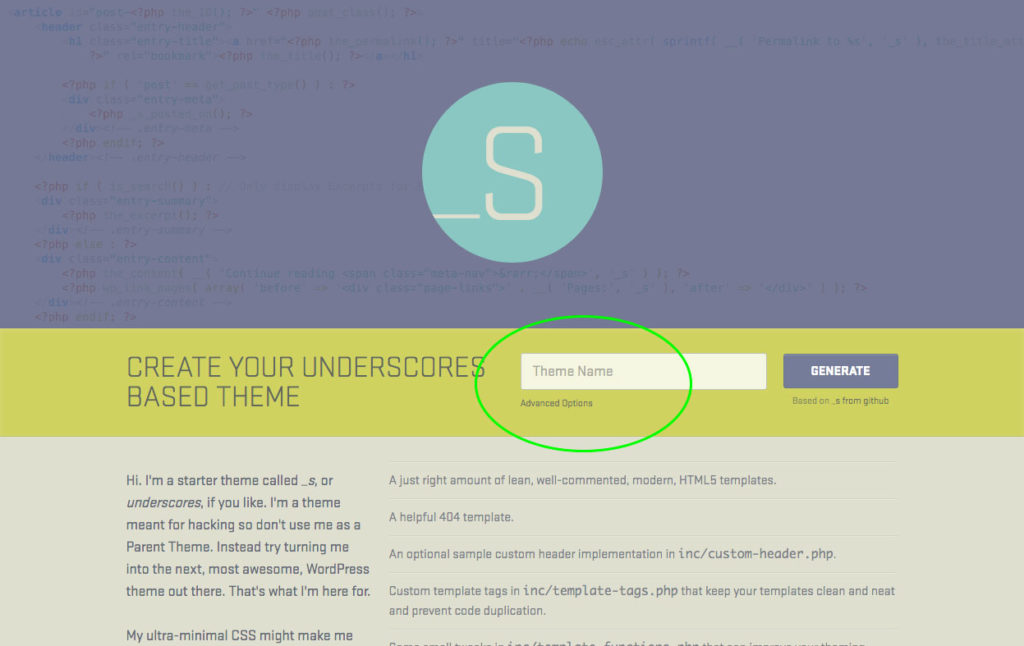
underscores.me

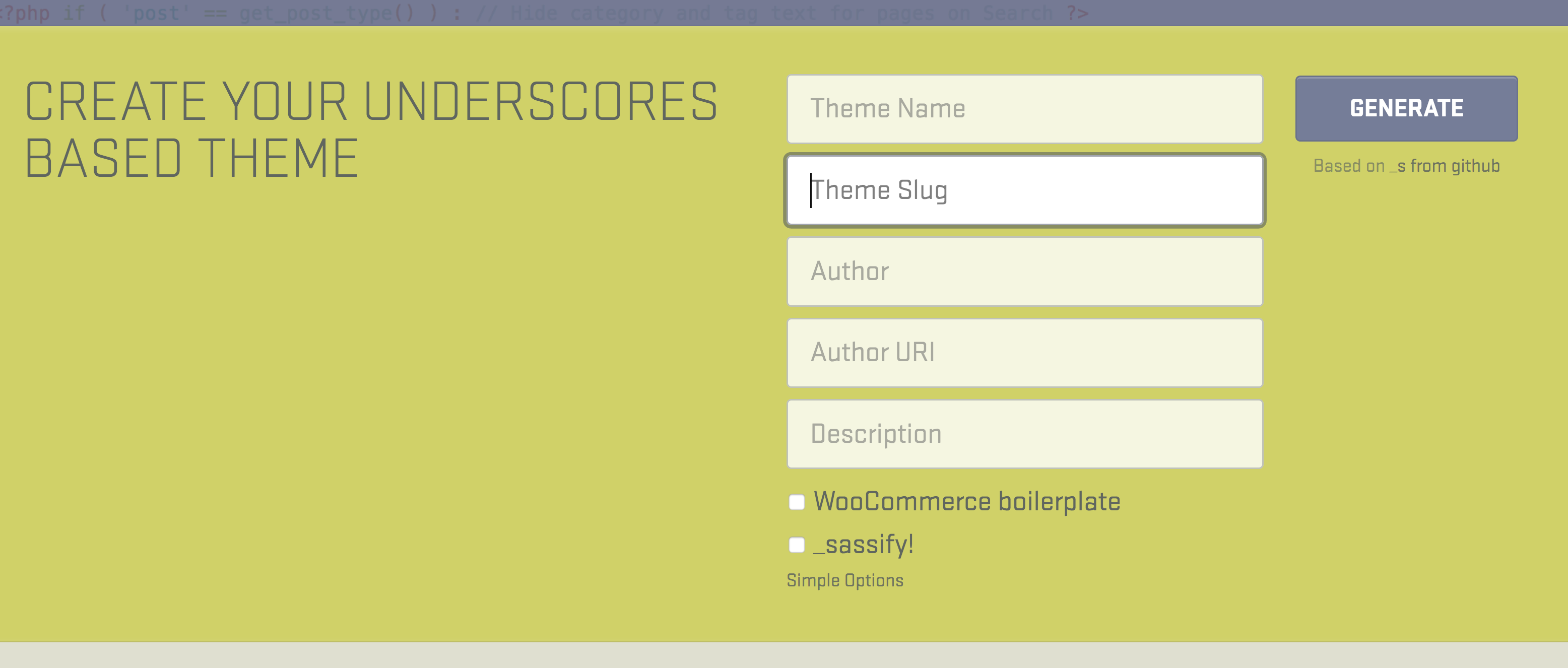
Remplissez le champ: Theme Name avec le nom de votre projet (p. ex: portfoliovza) et « Generate »:

Remplissez les champs « Advanced Option »

Theme Name: Le nom du thème
Attention: le « Theme Slug »: C’est le nom du thème sans accent ni caractère spéciaux
Author: Votre nom
Author URI: Votre site
Description: La description de votre thème 

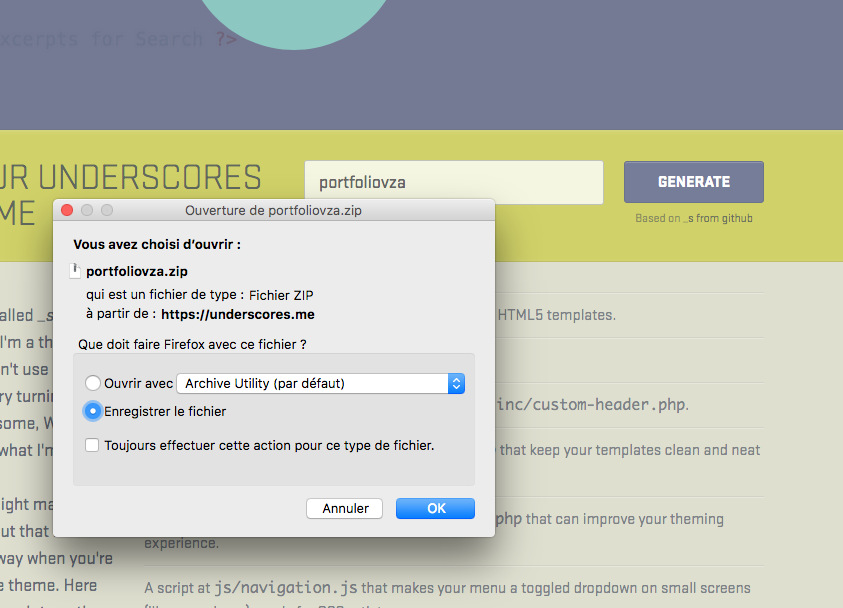
Copier le fichier .zip sur votre machine:

Installation manuelle sur votre hébergement Infomaniak

Part. 1: Transfert des fichiers sur le server

  1. Téléchargement
    Téléchargment de la dernière version de wordpress en FR
    WordPress.org
  2. Dézipper le package reçu. Renommez le dossier « wordpress » au nom de votre projet!
  3. Connexion FTP
    Connectez-vous en FTP sur votre server Infomaniak en utilisant un « client » (logiciel) FTP. Par exemple: FileZilla, Fetch.
    Vous avez besoin ici de:
    a) Adressse de server FTP
    b) Login FTP
    c) Password FTP
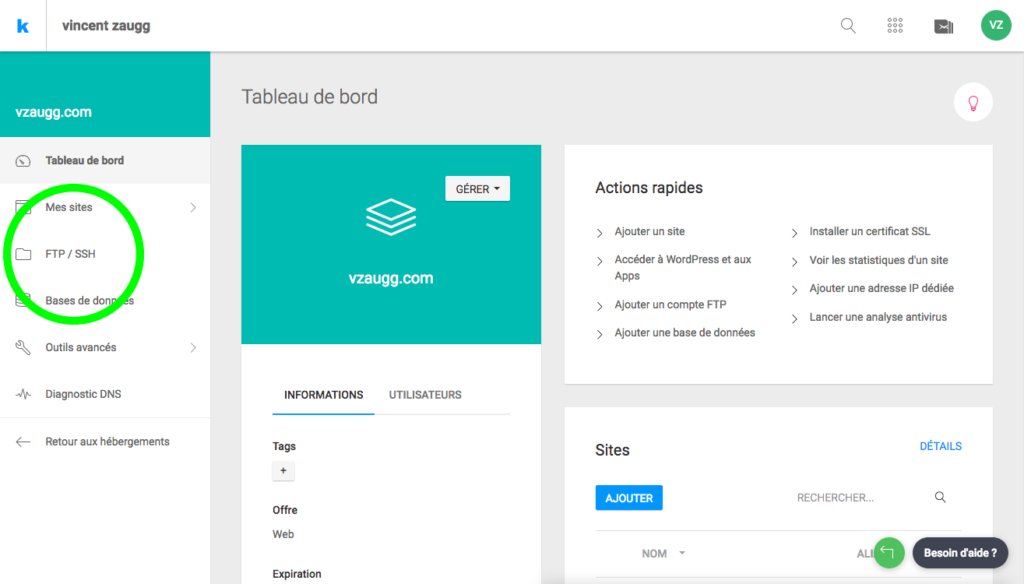
    Ces informations se trouve dans votre console d’administration Infomaniak:
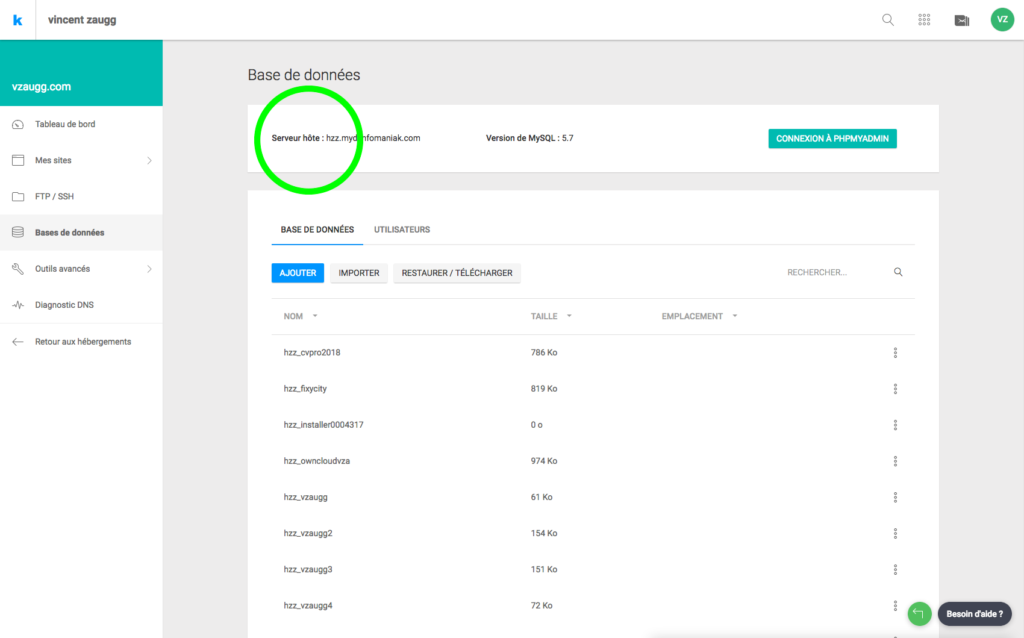
    Le serveur hôte est votre Adressse de server FTP
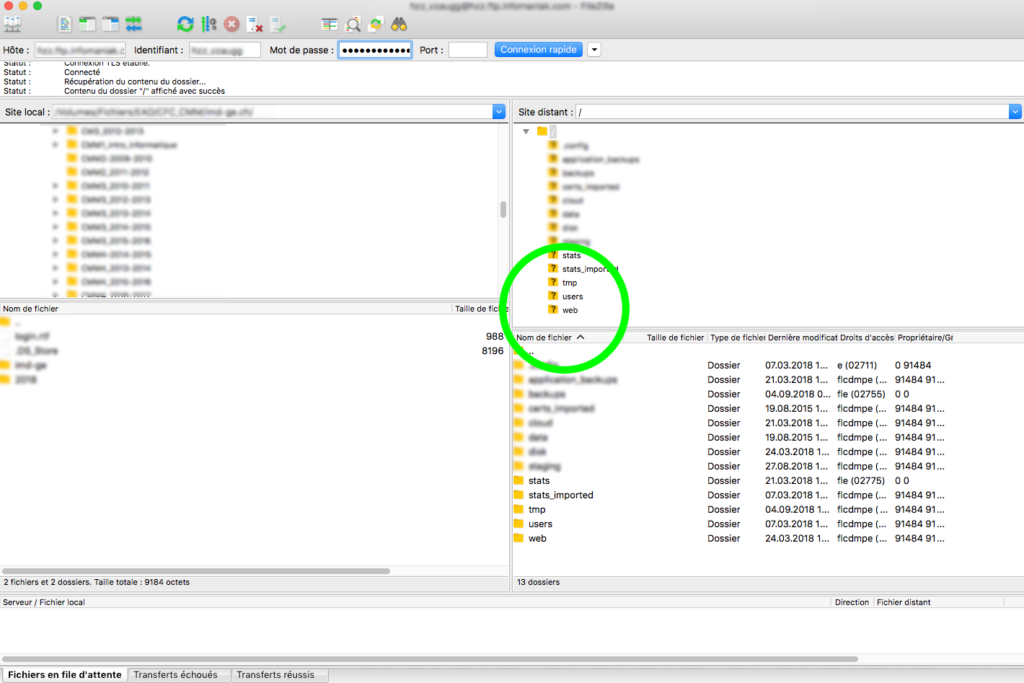
    L’Utilisateur est votre Login FTP et en cliquant dessus: vous définissez le mot de passeGénéralement, vous 1 compte FTP et c’est le toujours même que vous utilisez pour vous connecter à vitre server FTP
  4. Uploader le dossier « Projet » dans le  dossier web de votre hébergement

Part. 2: Création de la base de donnée

  1. Connectez-vous à votre console Infomaniak
  2. Dans la rubrique « Hébergement web »
  3. Accédez à la rubrique « Bases de données »Notez le Server hôte
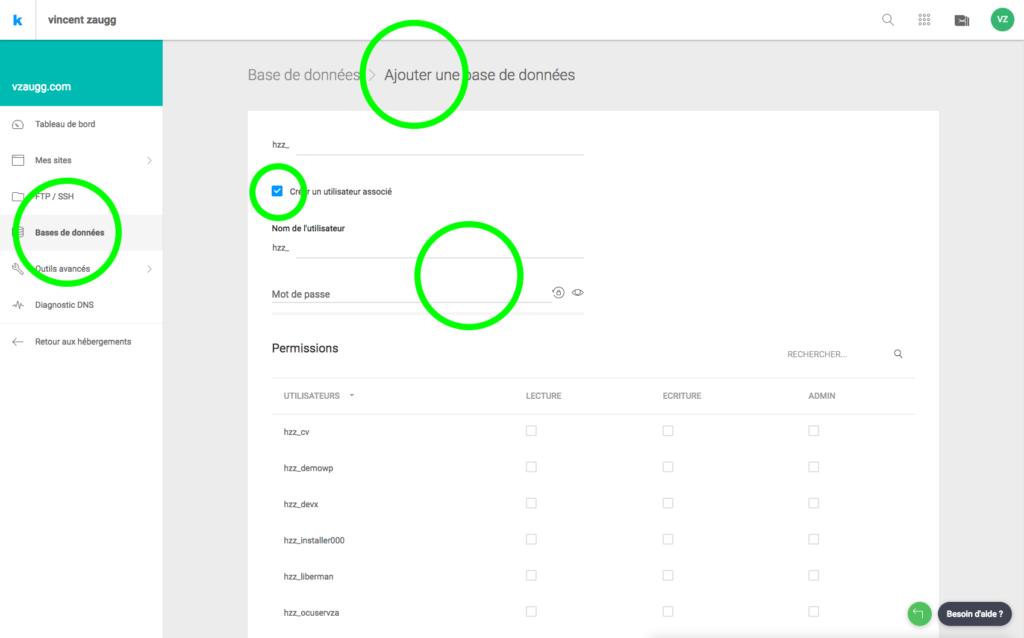
  4. Créez une nouvelle base de donnée (pour chacun de vos nouveaux projets WP)
    Avec, chaque fois, un nouvel utilisateur associéVous avez à présent 4 nouvelles informations à noter pour ce projet:a) Le server de base de donnée (Server hôte)
    b) Le nom de la base de données
    c) L’utilisateur de la base de données
    d) Son mot de passe associé

Ces 4 informations ne seront utilisées QUE pas WordPress. Une  fois l’installation faite, vous ne devriez pas les utiliser avant la migration de votre site sur le server de production final.

Part. 3: installation de WordPress

  1. Entrez l’url suivant dans votre navigateur:http://www.votresite.ch/lenomdevotredossier
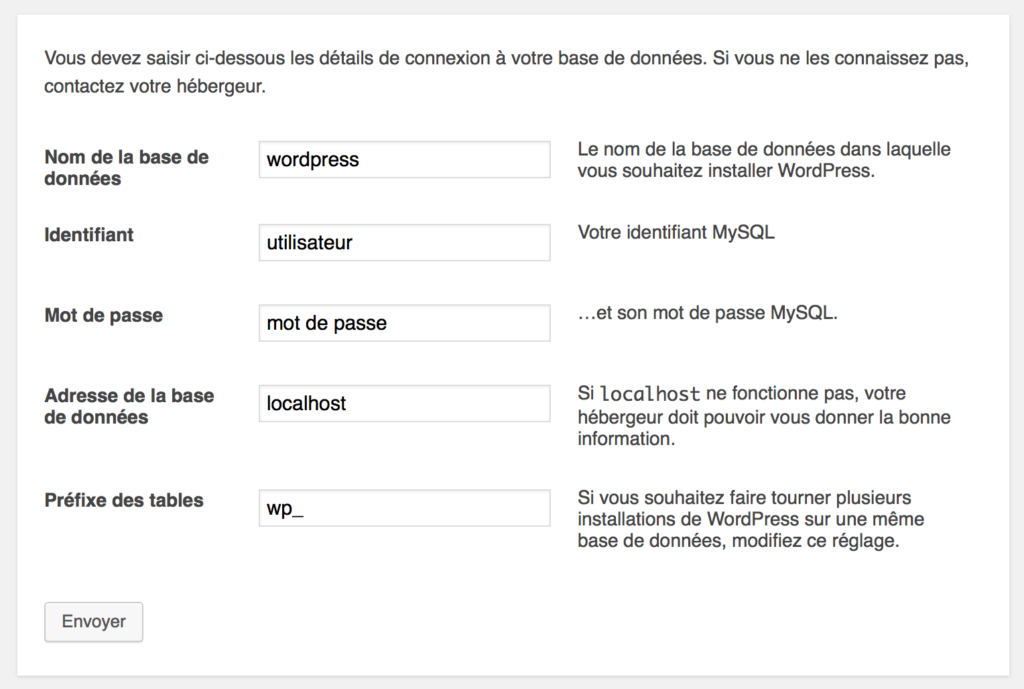
  2. La fenêtre suivante apparaît:a) Le server de base de donnée (Server hôte) => Adresse de la base de données
    b) Le nom de la base de données => Nom de la base de données
    c) L’utilisateur de la base de données => Identifiant
    d) Son mot de passe associé => Mot de passePour le préfixe des tables: afin d’optimiser la sécurité de votre site, il est conseillé de changer le préfixe tout en gardant le « _ » final.
    Ex: « monsite_ »
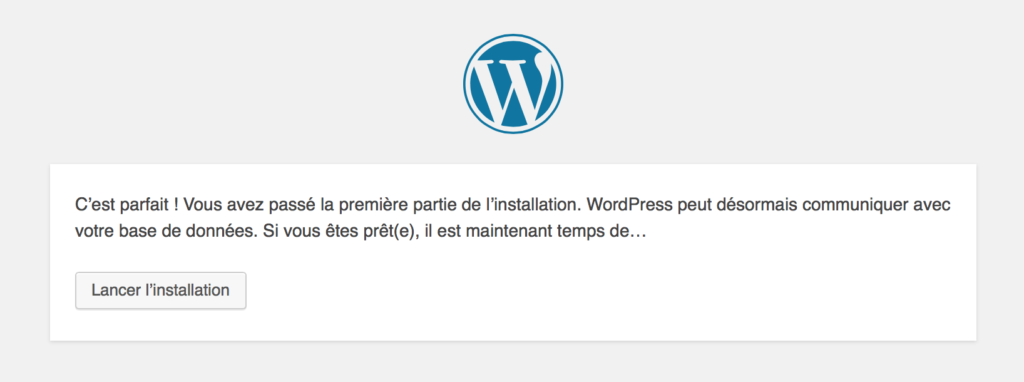
  3. Vous obtenez ce message si toutes les infos sont complètes:
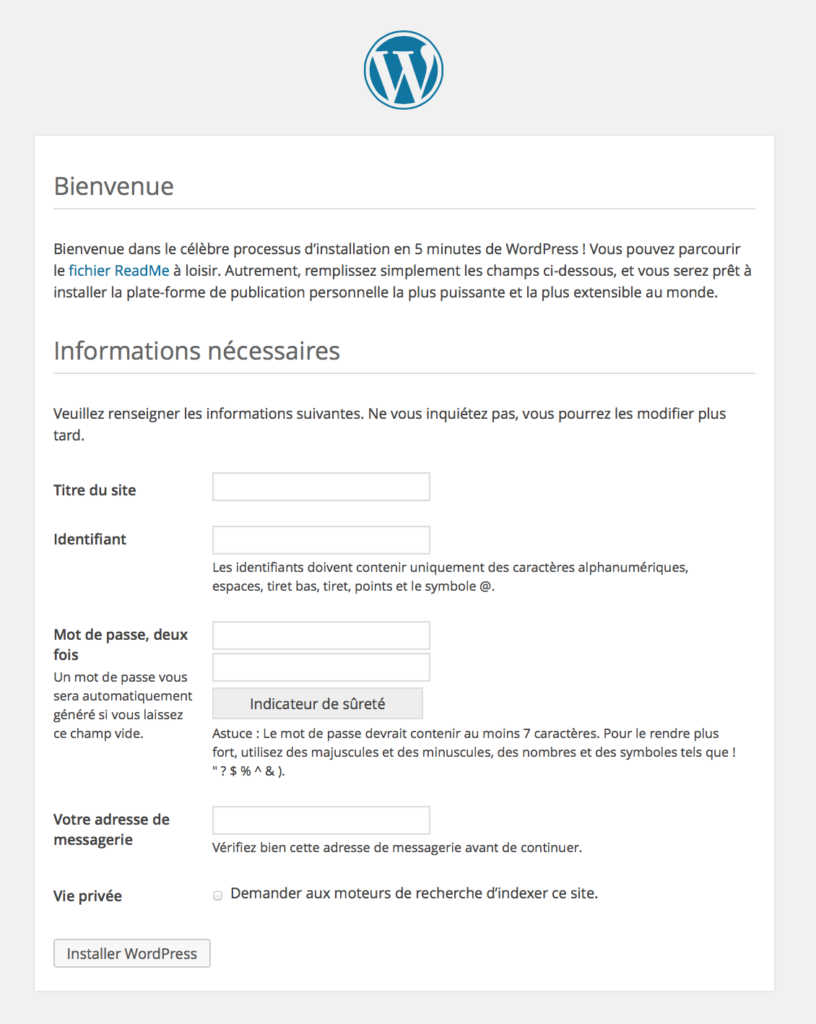
  4. Lancer l’installation et vous accédez à cet écran (très optimiste!!!):Entrez le titre du site
    Entrez un Nom d’utilisateur (Identifiant) que vous allez utiliser pour vous connecter afin de modifier les contenus de votre site
    Entrez un mot de passe
    Votre adresse email (Utile si vous perdez votre identifiant)
    Cocher: « Demander aux moteur de recherche d’indexer ce site » si vous souhaitez référencer votre site.
    Ne le faites pas si vous faite uniquement un site exercice!


    Installer WordPress